
Windows 11 功能和使用技巧
更新日期:2025-01-07 16:49:03
Windows 11 可以帮助你做很多事情。凭借让日常生活变得更加轻松并帮助你充分利用电脑的功能,是时候体验迄今为止最好的 Windows 了。
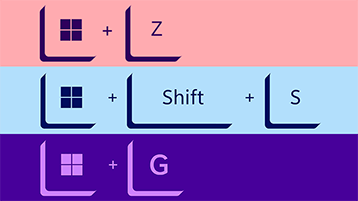
Windows 快捷方式
Windows 上的每个快捷方式都可以为你节省数秒钟的时间。当然,几秒钟大量累加起来就是几小时。毕竟,还有什么比时间更宝贵的呢?使用 Windows 快捷方式可以更快地浏览屏幕。
加快工作流程
复制粘贴人人都会,但你知道如何一键快速进入“设置”或“截图工具”吗?键盘快捷键是按键组合,提供了一种替代方法来执行通常使用鼠标执行的操作。
节省时间和精力
快捷方式使你可以更快地访问和浏览你的电脑。学到得越多,操作就越快。
· 即时访问应用、面板和辅助工具,例如搜索栏、设置、语音输入和截图工具。
· 更快地导航到屏幕上的元素,例如 Windows 徽标键  + T 可循环浏览任务栏上的应用。
查看一些我们最常用的 Windows 快捷方式。
· 要打开文件资源管理器,请按 Windows 徽标键 + E。
· 要打开“设置”,请按 Windows 徽标键 + I。
· 要打开剪贴板历史记录,请按 Windows 徽标键 + V。
· 要打开表情符号面板,请按 Windows 徽标键 + 句点 (.)。
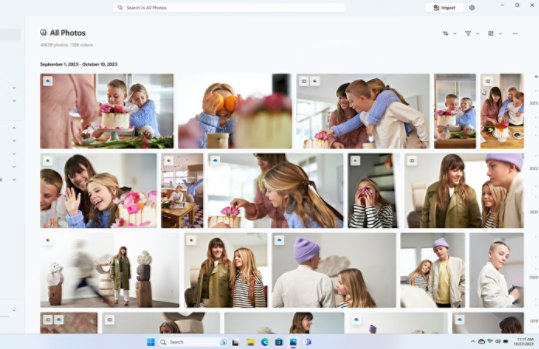
“照片”应用
想起已被遗忘的时刻
· 重温那些你已遗忘的时刻——通过 OneDrive 1 上备份的图片,可以找回在某个特定日期的记忆。
· 默认情况下,点击“照片”应用中的记忆磁贴将在 Microsoft Edge 中再现那一段的体验。但是,你也可以复制相应的链接以在其他浏览器中打开它。
· 查看近期亮点、生日和婚礼等庆祝活动、亲人、旅行回顾等的图片汇编。
无缝访问 iCloud® 照片库
· “照片”应用现在可以同步到 iCloud 并访问 iPhone® 上的照片和视频。只需登录并确保选择照片即可。
编辑照片
· 无论是想应用影响照片质量、感觉和外观的更改,还是想在照片上添加信息,Windows 中的“照片”应用都会提供各种选项,让照片和视频呈现最佳效果。
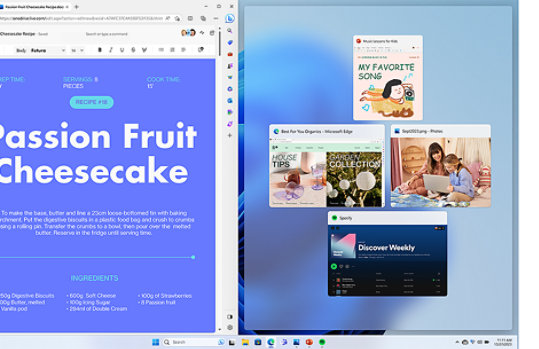
贴靠窗口
在更多场景中使用贴靠布局。 贴靠布局可将你需要的窗口完美地并排放置在一个屏幕上。在同一个屏幕上的任何地方使用任何所需的应用和文档。有了贴靠功能,实际上做起来比说起来更容易。
使用键盘:按住 Windows 徽标键+ 箭头。
贴靠组
选择布局并贴靠每个具有选定窗口的空间后,其将自动成为一个贴靠组。当使用多个应用处理特定任务时,这项功能非常有用。如果被打断,并打开了一个新的应用,可以通过将鼠标悬停在该组的一个打开的应用上来再次找到贴靠组,从而轻松返回到贴靠组。
贴靠助手
贴靠第一个窗口后,贴靠助手工具将自动出现。贴靠助手会将所有其他打开的窗口显示为缩略图,以便可以选择要添加到所选布局的窗口。
贴靠布局
Windows 中的贴靠功能具备一些预先定义的布局,你可以从中选择,以贴靠所有打开的窗口。要打开贴靠布局:
· 使用键盘:按住 Windows 徽标键 + 箭头可贴靠你正在使用的应用。你可以使用键盘箭头不断更改贴靠的位置。
· 使用鼠标:在要贴靠的窗口中,将鼠标悬停在最小化或最大化按钮上以启动布局框。