
Win11操作系统实用技巧
更新日期:2025-01-07 16:25:20一、快捷键技巧
全屏截图与部分截图
使用Windows + Shift + S快捷键可以快速截取屏幕上的任何区域,方便分享或保存重要信息。
打开小部件面板
按下Windows + W键即可开启小部件面板,提供新闻、天气等实时资讯以及个性化内容。
打开文件资源管理器
利用Windows + E键快速打开“文件资源管理器”,以便迅速访问电脑中的文件和目录。
访问剪贴板历史
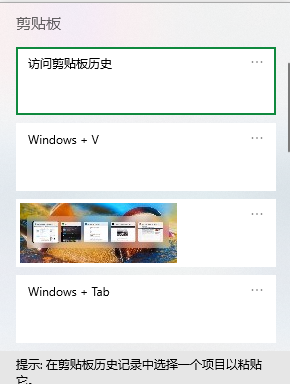
使用Windows + V键调出剪贴板历史记录,轻松找回之前复制过的文本、图片等内容。
切换窗口与虚拟桌面
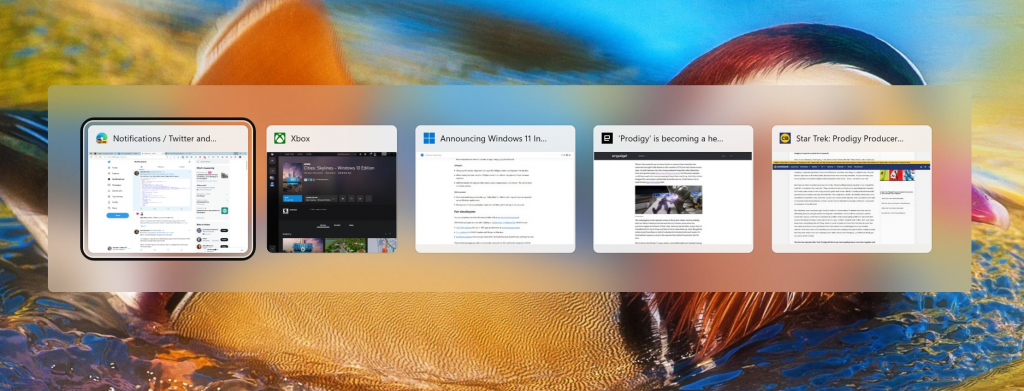
按下Windows + Tab键,在不同打开的应用窗口和虚拟桌面之间流畅切换,提高多任务处理能力。
Windows 11系统中的快捷键:
二、系统设置与个性化定制
任务栏自定义
右键点击任务栏选择“任务栏设置”,可将任务栏移动到屏幕任意位置,调整大小,隐藏或显示特定图标,并设置任务栏行为。
虚拟桌面优化
Windows 11支持多个虚拟桌面,通过Windows + Ctrl + D创建新桌面,Windows + Ctrl + 左/右箭头在各个桌面间切换,有效区分工作与生活场景。
快速输入法切换
使用Windows + 空格键快速在已安装的输入法之间切换,对于需要频繁转换语言环境的用户尤为便利。
三、窗口管理和效率工具
Snap Layouts 功能
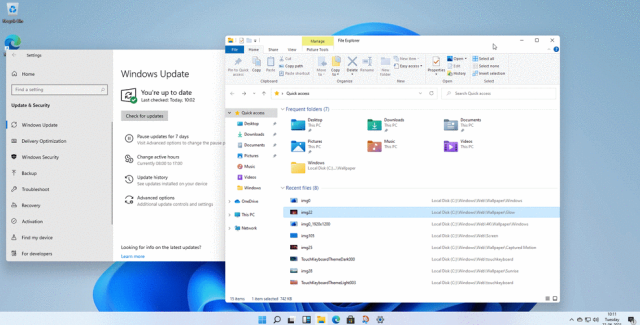
在Windows 11中,只需将窗口拖动至屏幕边缘或使用窗口最大化按钮旁边的布局选项,即可触发Snap Layouts,自动将窗口排列为预设的多种布局,实现多窗口并行工作的理想效果。
分屏操作
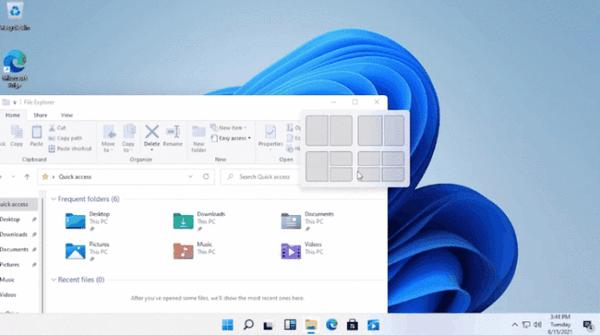
针对单个窗口,可以右键点击窗口顶部的拖动栏,选择“分屏”功能,让窗口占据屏幕的一半或四分之一空间,便于同时查看和编辑多个文档或应用。
四、其他实用技巧
强制关闭应用程序
在Windows 11中,微软持续改进了任务管理器的功能,允许用户直接在任务栏上右键点击故障应用,通过菜单选项快速结束其进程。
聚焦助手与请勿打扰模式
利用“设置”中的“系统”>“专注助手”选项,可以定制化地减少通知干扰,确保专注于当前任务不受打扰。
快速启动常用应用
将常用程序固定到任务栏,通过单击或使用Windows + 数字键(对应数字代表的任务栏位置)快速启动相应程序。